목표: Java 개발 학습을 위해 Oracle JDK를 설치하고, 시스템 환경 변수(JAVA_HOME, CLASSPATH, Path)를 단계별로 설정하여 터미널에서 Java 명령어를 사용할 수 있게 한다.
1. Oracle JDK 설치 과정
Oracle 공식 홈페이지에서 다운로드한 x64 Installer를 실행하여 설치를 진행한다.
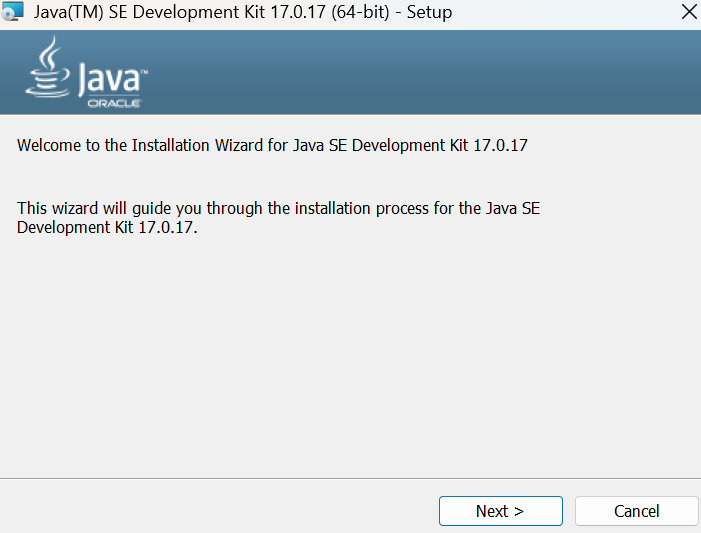
1-1. 설치 시작
설치 마법사가 시작되는 화면이다. Next를 클릭한다.
JDK 설치 시작 화면 (Next 클릭)
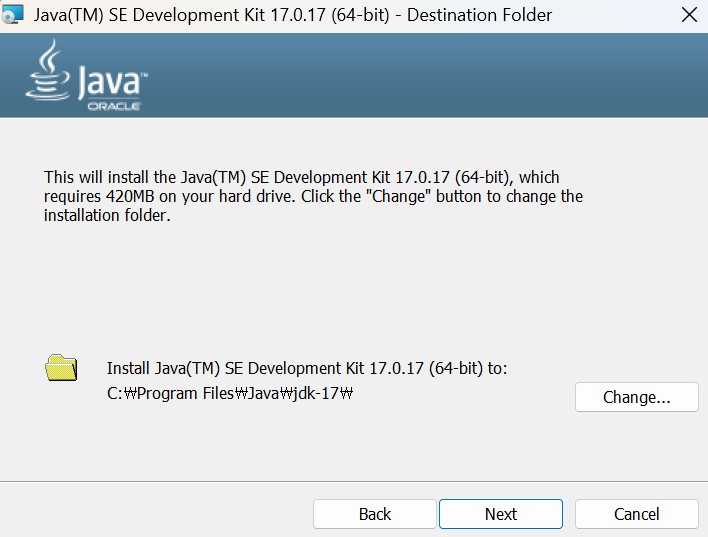
1-2. 설치 경로 확인
기본 설치 경로(C:\Program Files\Java\jdk-17...)를 확인한다. 변경할 필요가 없다면 Next를 진행한다.
설명: 기본 설치 경로 확인 화면
1-3. 설치 완료
설치가 성공적으로 완료되었다. Close를 눌러 창을 닫는다.
설명: 설치 완료 성공 화면 (Close 클릭)

2. 환경 변수 설정 (JAVA_HOME, CLASSPATH)
설치 후 OS가 Java 위치를 알 수 있도록 시스템 변수를 등록해야 한다.
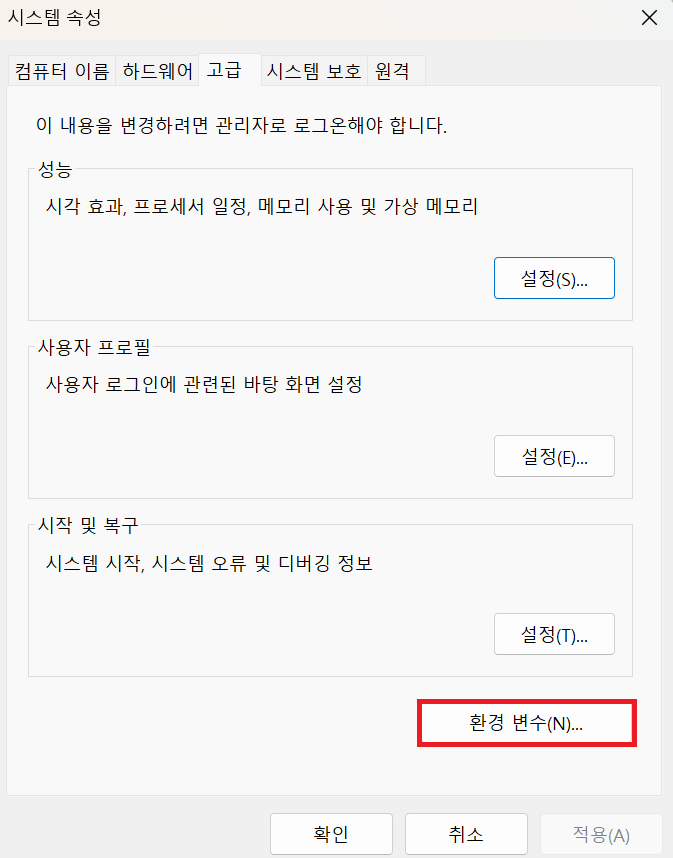
2-1. 시스템 속성 및 환경 변수 진입
시스템 속성 > 고급 탭으로 이동하여 하단의 [환경 변수(N)...] 버튼을 클릭한다.
설명: 시스템 속성 창의 환경 변수 버튼
2-2. JAVA_HOME 변수 추가
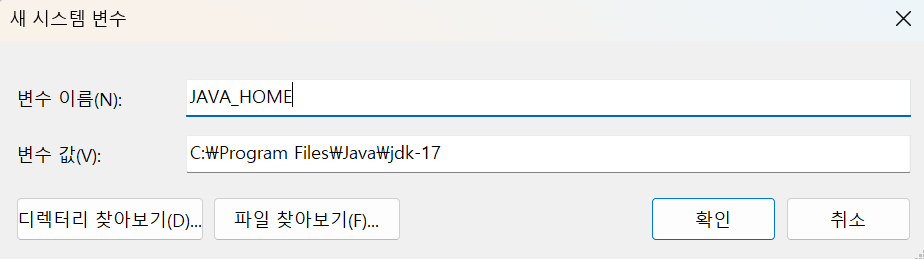
시스템 변수(S) 영역의 [새로 만들기(W)...]를 누르고 아래와 같이 입력한다.
- 변수 이름:
JAVA_HOME - 변수 값:
C:\Program Files\Java\jdk-17...(실제 설치 경로)
설명: JAVA_HOME 변수 이름과 값 입력 창
2-3. CLASSPATH 변수 추가
마찬가지로 시스템 변수에 CLASSPATH를 추가한다. 이는 자바 클래스 파일의 경로를 인식하게 해준다.
- 변수 이름:
CLASSPATH - 변수 값:
%JAVA_HOME%\lib
설명: CLASSPATH 새 시스템 변수 추가 화면

3. Path 설정 및 검증
3-1. Path 변수 선택
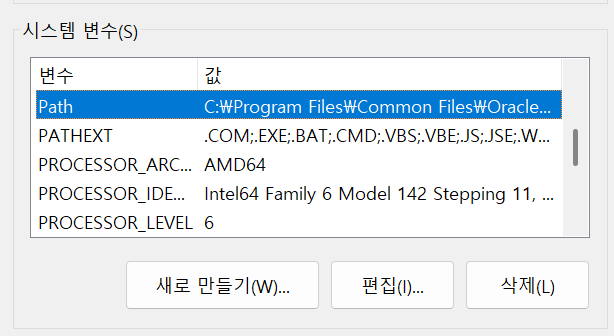
시스템 변수 목록에서 Path를 찾아 선택하고 [편집(I)...]을 클릭한다.
설명: 시스템 변수 목록에서 Path 선택
3-2. Path 편집 및 추가
[새로 만들기(N)]를 누르고 %JAVA_HOME%\bin을 입력하여 추가한다. 확인을 눌러 모두 저장한다.
설명: Path 환경 변수 목록에 %JAVA_HOME%\bin 추가 완료

3-3. 최종 확인
CMD(명령 프롬프트) 창을 열고 아래 명령어를 입력하여 설치된 버전을 확인한다.
java -version
설명: 명령 프롬프트에서 java 버전 확인 결과

'Dev Study > Environment' 카테고리의 다른 글
| [VS Code & Antigravity] Java & Spring Boot 개발을 위한 Extension 3선 (0) | 2026.01.03 |
|---|---|
| [MySQL] 8.0 Custom 설치 및 Workbench 연동 (0) | 2026.01.03 |